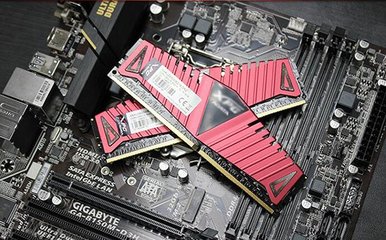
对于电脑DIY新手或需要升级旧电脑的用户来说,准确识别内存条的类型是首要步骤。不同代际的内存(如DDR1、DDR2、DDR3甚至更新的DDR4/DDR5)在物理和电气规格上互不兼容,装错可能导致无法开机甚至损坏硬件。本文将为您详细介绍几种直观、可靠的方法来分辨内存条是第几代。
一、最直观的方法:观察防呆缺口位置
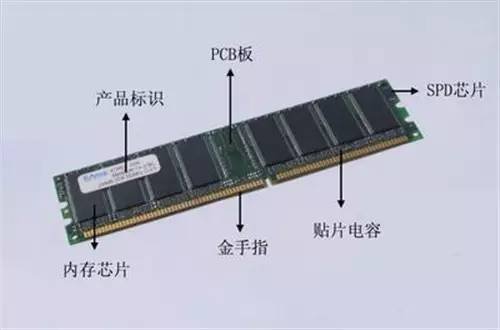
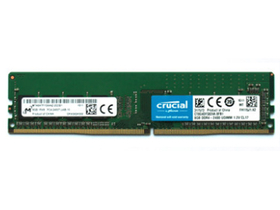
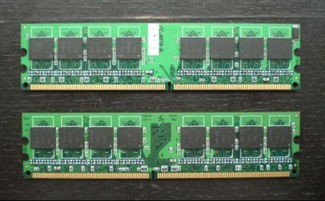
这是最快速、最准确的物理识别方法。每一代DDR内存的金手指(下方的金属触点)附近都有一个防呆缺口,其位置是特定的。
- DDR1(第一代): 缺口位于金手指中部略偏左的位置。
- DDR2(第二代): 缺口位于金手指中部,但比DDR1的缺口更靠近中心。这是与DDR1最明显的区别。
- DDR3(第三代): 缺口位于金手指中部偏右的位置,与DDR2明显不同。
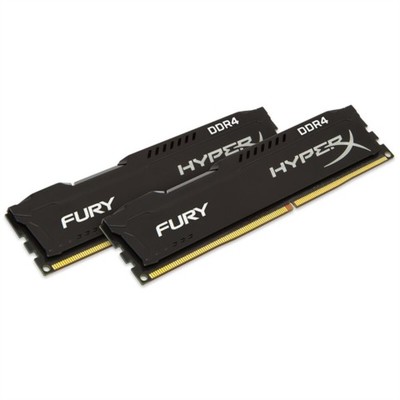
简单口诀: 缺口从左到右移动——DDR1(偏左)、DDR2(居中)、DDR3(偏右)。DDR4的缺口位置在DDR3的基础上又继续向右移动且弧度不同。
二、查看产品标签
大多数内存条上都会贴有包含详细信息的标签。重点关注以下信息:
- 型号/Part Number: 通常会直接写明,例如“PC2-5300”或“DDR2 800”。
- “PC”后面的数字代表代数:PC 对应 DDR,PC2 对应 DDR2,PC3 对应 DDR3,PC4 对应 DDR4。
- 直接写明“DDR”、“DDR2”、“DDR3”等字样则一目了然。
- 运行频率: 虽然不同代内存频率有重叠,但结合标签上的代数信息可以辅助判断。
三、观察内存芯片的物理特征(辅助方法)
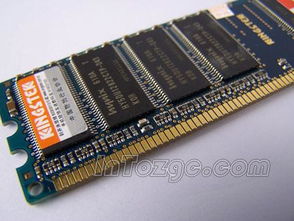
- DDR1: 芯片通常较大,多为TSOP封装(芯片较薄,引脚在两侧),颗粒数量可能较多。
- DDR2/DDR3: 普遍采用更小的FBGA封装(芯片呈正方形,底部为球形焊点),外观上DDR2和DDR3的芯片不易直接区分,需结合缺口判断。许多DDR3内存的芯片会更小、更密集。
四、软件检测法(当内存已安装在可开机的电脑上时)
如果内存条已经安装在可以正常开机的电脑中,可以使用软件快速检测:
- 任务管理器(Windows): 右键点击任务栏 -> “任务管理器” -> “性能”选项卡 -> 点击“内存”,在右侧可以看到速度(如1600 MHz)和已使用的插槽。但这里不直接显示代数。
- 专业工具推荐:
- CPU-Z: 这是一款免费轻量级软件。运行后,切换到“Memory”选项卡可以看到“Type”信息,如“DDR3”或“DDR4”。切换到“SPD”选项卡可以选择具体插槽,查看更详细的内存规格,包括模块类型(即代数)。
- AIDA64 / Speccy: 功能更全面的系统信息检测软件,也能明确显示内存类型。
五、电压参数(进阶参考,通常需查规格书)
不同代内存的工作电压不同,这是它们电气上不兼容的根本原因之一:
- DDR1: 2.5V
- DDR2: 1.8V
- DDR3: 1.5V (低电压版为1.35V)
- DDR4: 1.2V
与快速鉴别流程
对于一根未知的内存条,建议按以下步骤操作:
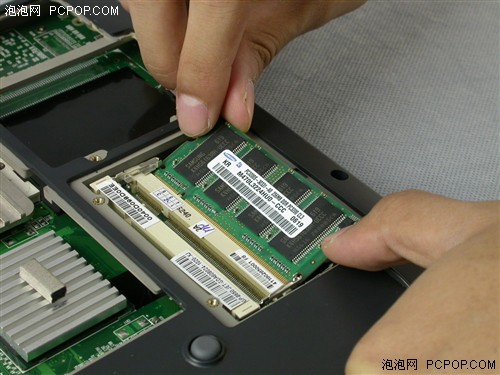
- 拔下内存条(确保电脑完全断电)。
- 首先看金手指的缺口位置,这是最可靠的物理标志。
- 其次查看标签,寻找“DDRx”或“PCx”的字样。
- 如果已安装在可开机电脑上,优先使用 CPU-Z 软件查看。
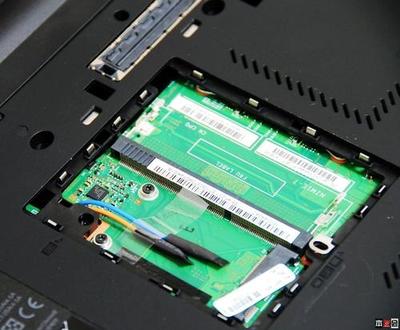
重要警告: 切勿强行将不同代的内存插入不匹配的主板插槽中。主板的内存插槽本身也有相应的防呆凸起,与内存条的缺口对应。如果无法轻松插入,请立即停止并检查类型是否匹配。强行插入会损坏内存和主板。
通过以上方法,您完全可以自信地分辨出手中的内存条属于第几代,为升级或维修电脑打下坚实的基础。